


Varför laddar ditt laptopbatteri ur så snabbt?
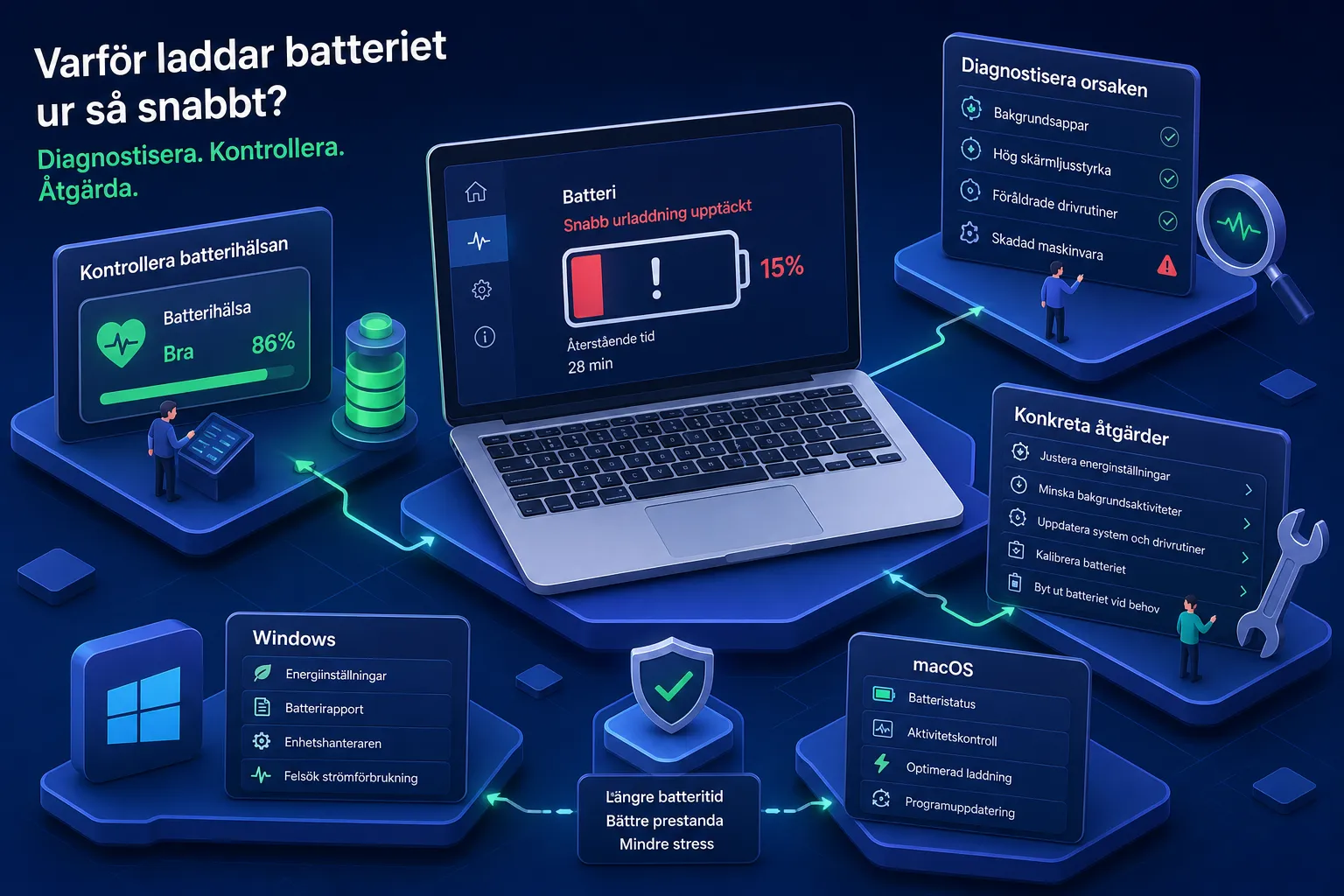
Du startar datorn på morgonen med fullt batteri och planerar en produktiv dag. Vid lunchtid visar indikatorn 20 %. Inget konstigt har hänt, inga tunga program har körts, men batteriet laddar ändå ur snabbt, på ett sätt som inte stämmer med vad du är van vid. Det här är ett av de vanligaste klagomålen vi på Batterikungen hör från kunder, och det finns nästan alltid en konkret förklaring.
Snabb batterinedgång i bärbara datorer beror sällan på ett enda problem. Det handlar oftast om en kombination av inställningar, bakgrundsaktivitet och ett batteri som sakta men säkert åldrats. Den goda nyheten är att du kan diagnostisera orsakerna själv och i många fall lösa dem utan att byta en enda komponent.
Den här artikeln ger dig konkreta steg för att förstå varför ditt laptopbatteri laddar ur snabbt, hur du mäter batterihälsan i Windows och macOS, vilka inställningar som ger störst effekt, och hur du avgör om det är dags att investera i ett nytt batteri i stället för att fortsätta felsöka.
De vanligaste orsakerna till att batteritiden minskar
Skärmen och nätverket tar mer än du tror
Skärmen är ensam den enskilt största strömförbrukaren i de flesta bärbara datorer. Vid normalt produktivitetsbruk står den för ungefär 30 till 50 procent av den totala effektförbrukningen, och vid maxljusstyrka kan andelen bli ännu högre. Att sänka ljusstyrkan från 100 till 50 procent kan ge avsevärt längre batteritid enligt praktiska mätningar, vilket gör det till den snabbaste och enklaste åtgärden du har tillgång till.
Wi-Fi och Bluetooth drar relativt lite ström när de bara är påslagna utan aktiv dataöverföring. Problemet uppstår när nätverkskortet ständigt söker signaler, synkroniserar data eller håller anslutningar öppna i bakgrunden. Aktiv filöverföring, videosamtal eller strömning ökar förbrukningen märkbart jämfört med ett nätverkskort i vila.
Bakgrundsappar och synkronisering som aldrig sover
Antivirusprogram, molntjänster som OneDrive och Dropbox, e-postklienter och Teams vaknar regelbundet för att söka uppdateringar, synkronisera filer eller kontrollera nya meddelanden. Varje sådant uppvak håller processorn aktiv och nätverkskortet i rörelse, och det är precis det som gör att strömmen tar slut fortare än förväntat, även när du tror att datorn vilar.
Den kumulativa effekten av all den här bakgrundsaktiviteten kan innebära en avsevärd batteriförlust över en hel arbetsdag. Ser du i batterirapporterna att ett fåtal appar dominerar förbrukningen är de självklara att begränsa först.
Vad batterihälsa faktiskt betyder och hur du mäter den
Windows: skapa en batterirapport med powercfg
Öppna Kommandotolken som administratör, skriv powercfg /batteryreport och tryck Retur. Windows skapar en HTML-fil och visar sökvägen i terminalen. Öppna filen i webbläsaren och leta direkt efter avsnittet "Installed batteries", där du ser två avgörande värden: Design Capacity (batteriets ursprungliga kapacitet när det var nytt) och Full Charge Capacity (vad det klarar att hålla i dag).
Jämförelsen mellan dessa siffror berättar batterihälsans historia. När Full Charge Capacity har sjunkit till 80 procent eller lägre av designvärdet är batteriet märkbart slitet, och du märker det i vardagen. Under 70 procent är byte normalt motiverat, eftersom inga inställningar i världen kan kompensera för att cellerna helt enkelt inte längre kan hålla laddningen.
macOS: hitta cykler och hälsostatus
På Mac hittar du batteristatus snabbast via Systeminställningar. Öppna Systeminställningar, välj Batteri och klicka på Batterihälsa. För mer detaljer håller du ned Option och klickar på Apple-menyn, väljer Systeminformation och öppnar Ström under Maskinvara. Där ser du Cycle Count, alltså hur många fulla laddningscykler batteriet har genomgått, samt statusen Normal eller Service Recommended.
Apple konstruerar sina batterier för ungefär 1 000 cykler som generell riktpunkt, men cykelantalet berättar bara en del av sanningen. Det viktigaste att följa är kapacitetstappet, inte cykeltalet isolerat. Ett batteri som nått Service Recommended bör prioriteras för byte, oavsett vad cykelräknaren visar.
Inställningar som direkt förbättrar batteritiden
Skärmljusstyrka, energiplaner och laddningsgränser
Sätt skärmens ljusstyrka på 40 till 60 procent vid normalt inomhusbruk. Det räcker för de allra flesta miljöer och ger en märkbar förbättring av batteritiden. Aktivera automatisk ljusstyrka om din laptop har en omgivningsljussensor, så anpassas skärmen automatiskt när du rör dig mellan rum och utomhusmiljöer.
I Windows väljer du en balanserad eller energisparande energiplan under Inställningar, System, Ström och batteri. På macOS aktiverar du Låg energiläge när batteriet är under press. Många moderna laptops, däribland modeller från Lenovo, Dell och HP, har dessutom en laddningsgräns inbyggd i UEFI-inställningarna. Att begränsa maxladdningen till 80 procent minskar slitaget på cellerna och kan förlänga batteriets totala livslängd väsentligt, enligt tillverkarnas egna riktlinjer.
Stäng av det du inte använder
Bluetooth och Wi-Fi kan stängas av helt när de inte behövs, till exempel under en lång arbetsperiod utan nätverksbehov. En funktion som sällan diskuteras men ofta ställer till problem är Always On USB, som håller USB-portarna spänningssatta i viloläge och laddar tillbehör medan datorn sover. Det dränerar batteriet även när locket är stängt. Du hittar den inställningen antingen i BIOS/UEFI eller i operativsystemets energiinställningar, beroende på tillverkare.
Modern Standby och BIOS/UEFI: den dolda batterislukaren i vila
Varför batteriet laddar ur snabbt även i väskan
Modern Standby, tekniskt kallat S0 Low Power Idle, är det viloläge som de flesta moderna Windows-laptops använder. Till skillnad från det äldre S3-sömnläget, som stoppade i princip allt, fortsätter datorn i S0 med bakgrundsarbete: synkronisering, nätverksanslutning och push-notiser. Det innebär att en laptop i väskan kan tappa en märkbar procentandel av laddningen under en arbetsdag utan att du rört vid den, något som många användare märker utan att förstå orsaken. Kör kommandot powercfg /sleepstudy för att få en detaljerad rapport över exakt vad som orsakar dräneringen och vilka processer som väcker datorn ur vila.
Praktiska BIOS/UEFI-justeringar på Dell, HP och Lenovo
Modern Standby är i många fall hårdvarulåst och kan inte stängas av med ett enkelt klick. Det finns ändå åtgärder att göra. Lenovo-användare kan stänga av Always On USB direkt i BIOS under Config eller Power. Dell och HP har ofta inställningar för USB Wake Support eller Charge in Sleep under Power Management, logiken är densamma: avaktivera det som håller systemet aktivt under vila.
Om din laptop saknar dessa alternativ i BIOS är det säkraste valet att använda Hibernate, det vill säga viloläge med noll strömdrag, vid längre pauser. Hibernate sparar systemets tillstånd till disk och stänger av datorn helt, vilket gör att batteriet inte rörs alls tills du öppnar locket igen.
Spåra och stoppa bakgrundsprocesser som dränerar batteriet
Hitta de strömslukande apparna i Windows
Gå till Inställningar, System, Ström och batteri och öppna Batterianvändning efter app. Välj tidsintervallet 24 timmar eller 7 dagar för att se mönster över tid, inte bara ett ögonblick. Appar som visar hög bakgrundsaktivitet kan begränsas direkt via appinställningarna, eller stängas av helt i starthanteraren om de inte behöver köra vid systemstart.
Det är ofta mer effektivt att titta på 7-dagarsvyn än det senaste dygnet, eftersom enstaka toppar kan ge en missvisande bild. Letar du efter kontinuerlig bakgrundsaktivitet hos ett fåtal appar hittar du ofta den verkliga boven snabbare än du tror.
Väckningskällor och hur man hanterar dem
Nätverkskort, USB-enheter och schemalagda uppgifter kan väcka datorn ur viloläge och starta processer utan att du märker det. Öppna Enhetshanteraren, hitta nätverkskortet under Nätverkskort, dubbelklicka och gå till fliken Energisparfunktioner. Avaktivera "Tillåt att enheten väcker den här datorn" för att stoppa nätverkskortet från att störa viloläget. Kommandot powercfg /waketimers visar dessutom schemalagda uppvaknanden, vilket gör det enklare att identifiera om ett program eller en tjänst regelbundet stör vilan.
När inget annat hjälper: dags att byta batteriet
Tydliga tecken på att batteriet är uttjänt
Det finns en gräns för hur mycket inställningar och mjukvara kan rädda ett åldrande batteri. Följande symptom är hårdvaruproblem som inga justeringar kan åtgärda:
- Kapaciteten har sjunkit under 70 till 80 procent av originalvärdet.
- Datorn stängs oväntat av trots att indikatorn visar laddning kvar.
- Maskinen måste vara inkopplad för att fungera normalt.
- Batteriet är fysiskt svällt, en säkerhetsrisk som kräver omedelbar åtgärd.
Hitta rätt ersättningsbatteri för din laptop
När batteriet väl är uttjänt gäller det att hitta ett ersättningsbatteri med rätt mAh-kapacitet och rätt spänning för din specifika modell. Ett batteri med fel specifikationer kan ge sämre prestanda eller orsaka problem med laddningskretsen. Det är just här ett specialiserat sortiment gör skillnad jämfört med att söka bland generella elektronikhandlare.
Batterikungen erbjuder ersättningsbatterier för ett brett urval laptopmodeller, från HP, Lenovo och Dell till andra vanliga märken. Sortimentet är specificerat per modell, så du slipper gissa dig fram till rätt cell. Ett nytt batteri kan förlänga laptopens livslängd avsevärt och kostar en bråkdel av vad en ny dator gör. Kontakta gärna vårt team om du är osäker på vilken modell som passar din dator.
Nästa steg
Börja med diagnosen: kör powercfg /batteryreport i Windows eller kontrollera batteristatus via Systeminformation på macOS. De siffrorna berättar omedelbart om du har ett inställningsproblem eller ett hårdvaruproblem, och det är en viktig skillnad att göra innan du börjar felsöka ett laptopbatteri som laddar ur snabbt.
Gör sedan en förändring i taget. Sänk skärmljusstyrkan till 50 procent, byt energiplan, avaktivera Always On USB i BIOS och kontrollera vilka appar som har hög bakgrundsaktivitet. Varje åtgärd kan ge en märkbar förbättring, och du behöver inte göra allt på en gång för att märka skillnad.
Om batterihälsan på din laptop visar tydlig nedgång och strömmen ändå tar slut fortare än normalt trots alla justeringar, är det dags att investera i ett nytt batteri. Det är ett av de mest kostnadseffektiva sätten att förlänga livet på en bärbar dator, och med rätt ersättningsbatteri fungerar maskinen som ny igen.